PS证件照换装教程
 欧阳光紫
欧阳光紫- 证件照
- 2024-10-17 11:00:02
- 278
教程开始
大家好,今天我们将一起学习如何使用Photoshop(简称PS)进行证件照换装。在PS中,我们可以轻松地为证件照更换背景色或衣服等元素,以获得满意的效果。下面,我将详细介绍这一过程。
步骤详解
1. 打开PS软件并导入证件照:启动Photoshop软件,然后点击“文件”菜单中的“打开”选项,选择需要换装的证件照。
2. 调整照片尺寸和背景:根据需要,使用裁剪工具调整照片的尺寸,并去除多余的背景。
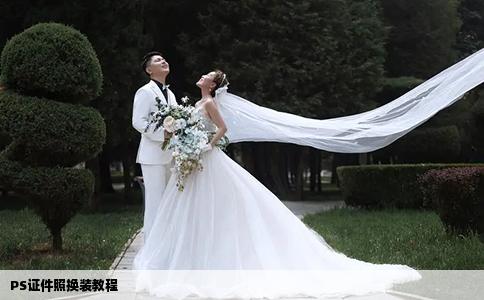
3. 选择衣物替换:使用PS中的套索工具或快速选择工具,选取需要替换的衣物部分。注意要细致、精确地选取,避免误选其他区域。
4. 寻找或制作替换衣物:可以借助互联网上免费资源,找到适合的衣物图像作为替换,也可以自己绘制或设计新的衣物图案。如果使用现有图像替换,记得在Photoshop中调整大小和颜色等参数,使其与原照片相匹配。
5. 融合衣物与照片:将选好的衣物图像或设计的图案拖拽到照片中,调整其位置和大小。使用Photoshop中的混合模式和橡皮擦工具,细致地融合新衣物与原照片的边缘和颜色。
6. 保存与打印:当替换完成并确认效果满意后,保存证件照为所需格式(如JPEG、PNG等),并可根据需要打印或发送至相关机构。
注意事项
在换装过程中,需要注意保持照片的真实性和自然感。尽量选择与原照片中人物肤色、身材相匹配的衣物,避免出现明显的色差和失真现象。要尊重个人隐私和肖像权,不要将他人照片用于商业用途或非法用途。
通过以上步骤,我们可以轻松地使用Photoshop为证件照换装。这不仅可以让我们获得更满意的照片效果,还能提高照片的实用性和个性化程度。希望本教程能对大家有所帮助!如有任何疑问或需要进一步的帮助,请随时联系我。



最新文章
-
![三亚旅游住宿攻略:选择与建议]()
三亚旅游住宿攻略:选择与建议
2026-03-08 04:25:02 -
![笑起来不好看,如何拍出满意的婚纱照]()
笑起来不好看,如何拍出满意的婚纱照
2026-03-08 04:00:03 -
![相亲对象持续热情背后的微妙变化]()
相亲对象持续热情背后的微妙变化
2026-03-08 01:50:01 -
![相亲对象从频繁聊天到少言寡语的转变]()
相亲对象从频繁聊天到少言寡语的转变
2026-03-08 00:50:03 -
![当微信上出现不言语的相亲男——女生的心理解读]()
当微信上出现不言语的相亲男——女生的心理解读
2026-03-08 00:00:03 -
![探访四大城市导购之路:上海、北京、西安、三亚的优劣比较]()
探访四大城市导购之路:上海、北京、西安、三亚的优劣比较
2026-03-07 23:25:01 -
![相亲后交往中的送礼差异:送衣服与送鞋子的微妙区别]()
相亲后交往中的送礼差异:送衣服与送鞋子的微妙区别
2026-03-07 23:00:03 -
![丽江古城客栈旅游住宿指南]()
丽江古城客栈旅游住宿指南
2026-03-07 22:50:02