速成教程如何利用PS技巧将照片改成蓝色背景一寸证件照
 赵嘉泰
赵嘉泰- 证件照
- 2024-10-11 17:30:02
- 298
打开PS软件,点击“文件”-“打开”,选择需要更改背景颜色的照片。
在PS界面中,选择“快速选择工具”或“磁性套索工具”对照片中的人物主体进行选择。这个步骤要求准确选取人物边缘,以保留人物并去除多余背景。
使用移动工具将所选的人物区域拖动至新建的蓝色背景图层上。如果原图背景较为复杂,可以新建一个蓝色图层,并调整其不透明度,以便更好地与人物融合。
调整人物大小和位置,确保其在一寸证件照的尺寸范围内(通常为33mm×48mm)。可以使用自由变换工具(Ctrl+T)进行缩放和移动。
利用PS中的色彩平衡、色相/饱和度等工具,调整人物的肤色和背景颜色的融合度,使背景完全变为蓝色并保持自然过渡。
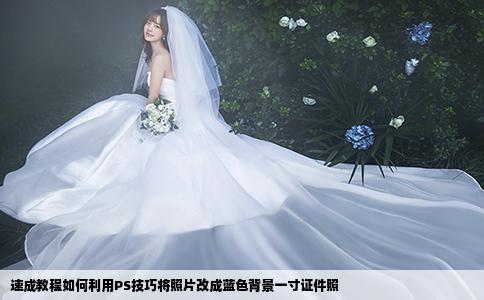
如果需要,可以在照片周围添加白边,使其更符合证件照的格式要求。使用矩形选框工具选择照片周围区域,填充为白色即可。
保存照片为JPEG或PNG格式,并确保保存的尺寸和分辨率符合一寸证件照的标准。
如何利用PS将照片改成蓝色背景一寸证件照的详细步骤。实际操作中需要根据照片的具体情况进行适当调整,以达到最佳效果。请注意,在处理证件照时,确保照片的真实性和清晰度是至关重要的。




最新文章
-
![相亲中为何总是我主动?——解析现代相亲现象的主动与沟通困境]()
相亲中为何总是我主动?——解析现代相亲现象的主动与沟通困境
2026-03-07 12:50:02 -
![丽江古城住宿环境探秘]()
丽江古城住宿环境探秘
2026-03-07 12:25:02 -
![三亚山海天大酒店交通便捷度全面解析]()
三亚山海天大酒店交通便捷度全面解析
2026-03-07 11:25:01 -
![面对双线情感选择:相亲女与新接触者的抉择]()
面对双线情感选择:相亲女与新接触者的抉择
2026-03-07 10:00:04 -
![网上找对象靠谱吗?婚恋网站选择与使用指南]()
网上找对象靠谱吗?婚恋网站选择与使用指南
2026-03-07 09:00:02 -
![相亲后的相处模式:定下关系却难沟通]()
相亲后的相处模式:定下关系却难沟通
2026-03-07 07:25:01 -
![大连至丽江、香格里拉旅游路线选择:直飞丽江或经昆明中转]()
大连至丽江、香格里拉旅游路线选择:直飞丽江或经昆明中转
2026-03-07 07:00:03 -
![相亲流程解析:七个步骤成就美满姻缘]()
相亲流程解析:七个步骤成就美满姻缘
2026-03-07 06:00:02