轻松PS,打造最美证件照——美颜教程来啦!
 鲁旭茗
鲁旭茗- 证件照
- 2024-09-17 13:00:02
- 363
大家好!今天我要和大家分享的是如何用PS制作最美证件照并进行美颜处理。你是不是也有过这样的经历,拍完证件照后发现自己的颜值大打折扣?别担心,今天就让我来教你几招,让你的证件照也能美美哒!
照片前期准备
我们要有一张清晰的照片作为基础。可以选择使用手机或专业相机拍摄,确保光线充足,面部表情自然。拍摄完成后,使用图片编辑软件进行基本的调整,如裁剪、调整色彩等。
PS软件打开与调整
我们打开PS软件,将调整好的照片导入。我们要对照片进行一些基本的调整。比如,调整亮度、对比度等,让照片看起来更加清晰。
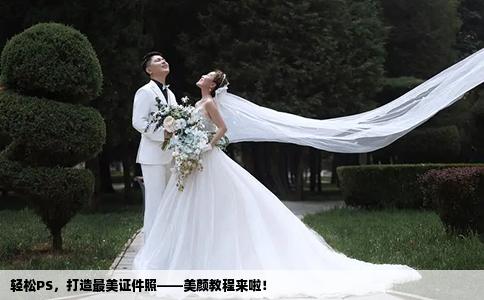
美颜处理
1. 皮肤修饰:使用PS中的修复画笔工具,轻轻地在脸部进行涂抹,去除痘痘、斑点等瑕疵。利用磨皮功能,让皮肤看起来更加光滑。
2. 增强面部轮廓:通过PS的液化工具,对脸部轮廓进行微调,让脸部线条更加清晰。注意不要过度调整,以免造成不自然的效果。
3. 眼睛提亮:使用高光工具,在眼睛周围轻轻涂抹,增加眼部亮度。可以适当地增大眼睛,让眼睛更有神采。
4. 唇色调整:使用色彩调整工具,改变唇色,让嘴唇更加红润。
证件照裁剪与调整
1. 证件照裁剪:使用PS中的裁剪工具,根据证件照的要求进行裁剪。注意保持头部端正,面部表情自然。
2. 尺寸与比例调整:根据不同证件的要求,对照片尺寸和比例进行调整。注意保持照片的清晰度。
3. 背景色更换:如果需要更换背景色,可以使用PS中的魔棒工具或钢笔工具进行选区,然后填充新的背景色。注意选区要准确,避免出现误差。
保存与输出
完成以上步骤后,保存并输出你的证件照。记得选择合适的保存格式和分辨率,以保持照片的质量。
网友评价与经验分享
不少网友表示,通过这个教程学会了如何用PS制作最美证件照并进行美颜处理。有网友表示:“这个教程太实用了!我以前拍的证件照总是看起来不够好,现在我终于学会了怎么让自己看起来更美!”还有网友表示:“这个教程简单易懂,即使是PS新手也能轻松上手。”也有一些网友分享了自己的经验,比如在使用液化工具时要注意不要过度调整等。
通过今天的教程,我们学会了如何用PS制作最美证件照并进行美颜处理。你是否也觉得自己的照片有了很大的提升呢?其实,除了在证件照上应用这些技巧外,我们还可以在日常生活的一些其他场合中使用这些技巧来提升自己的照片质量哦!那么你还有什么其他的PS技巧想分享吗?快在评论区留言告诉我们吧!


最新文章
-
![首次相亲攻略:如何与相亲对象愉快交流]()
首次相亲攻略:如何与相亲对象愉快交流
2026-03-02 14:00:03 -
![###香格里拉旅游报价解析:你的香格里拉之旅究竟需要多少钱?]()
###香格里拉旅游报价解析:你的香格里拉之旅究竟需要多少钱?
2026-03-02 13:00:03 -
![相亲女孩的沉默:探寻背后的原因与应对之道]()
相亲女孩的沉默:探寻背后的原因与应对之道
2026-03-02 12:50:01 -
![2012年三亚一月初的温度分析]()
2012年三亚一月初的温度分析
2026-03-02 10:50:01 -
![相亲后无消息并非对你不感兴趣]()
相亲后无消息并非对你不感兴趣
2026-03-02 10:00:03 -
![相亲后如何有效沟通与了解]()
相亲后如何有效沟通与了解
2026-03-02 09:25:02 -
![我如何面对大学定向未恋之经验,毕业之后相亲之途]()
我如何面对大学定向未恋之经验,毕业之后相亲之途
2026-03-02 08:25:01 -
![男人找对象:现实的考量与精明的选择]()
男人找对象:现实的考量与精明的选择
2026-03-02 08:00:03